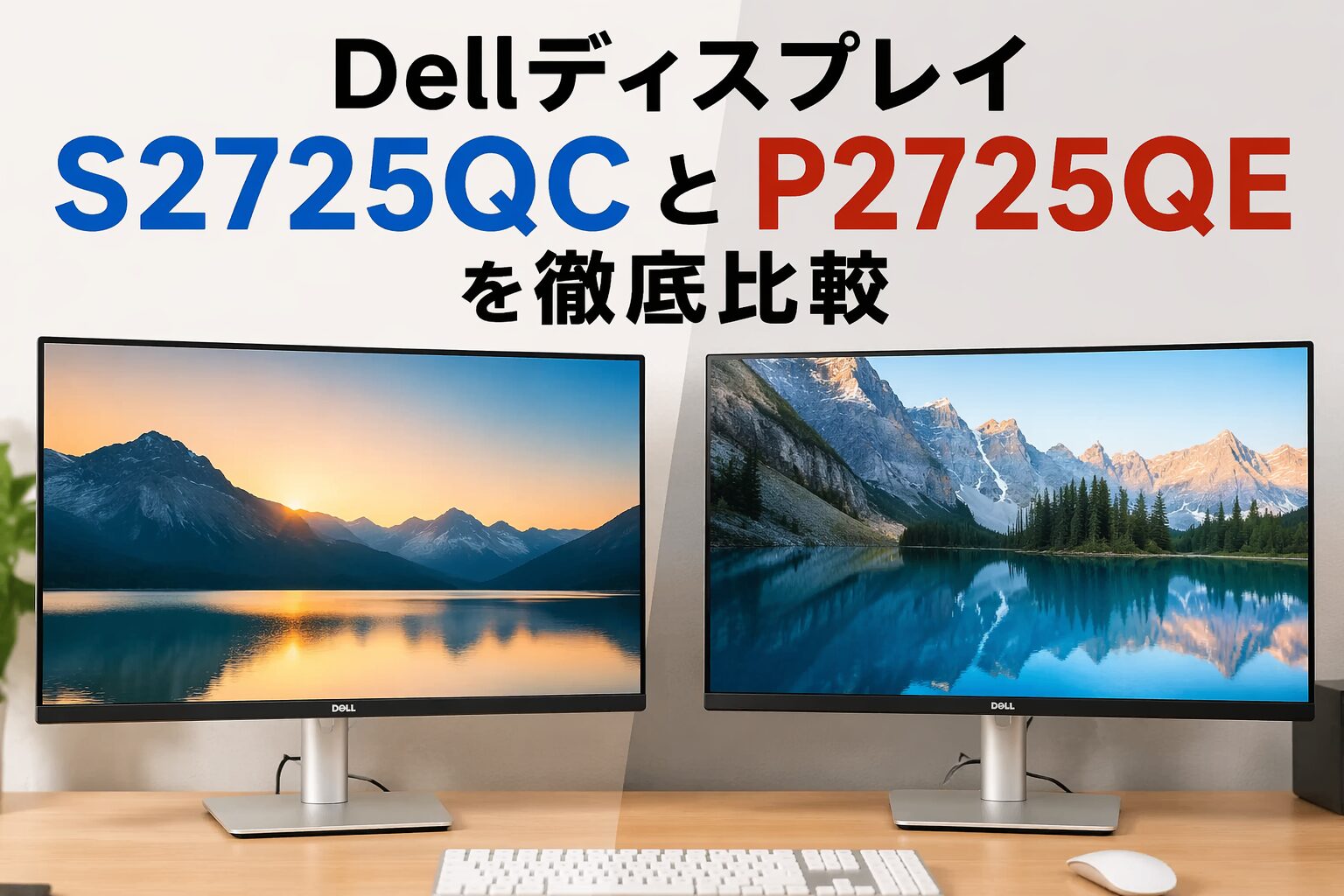
Dellの27インチ4Kモニターとして注目されるS2725QCとP2725QEは、画面サイズや解像度が近いため、どちらを選べばいいのか迷いやすい組み合わせです。
ただ、実際に見比べると、映像のなめらかさや音の扱いやすさを重視したモデルと、USB-C接続を中心に仕事環境を整えやすいモデルという違いがあります。
本記事では、スペック表だけでは見えにくい差まで整理しながら、それぞれがどんな人に向いているのかを具体的に掘り下げていきます。

まず結論|S2725QCとP2725QEはどちらが向いている?
結論から言うと、S2725QCとP2725QEは同じ27インチ4Kでも、選ぶ基準がかなり違います。 どちらも高精細で普段使いしやすいモニターですが、使い方に合わないほうを選ぶと、数字のわりに満足度が伸びにくくなります。
見た目が近いからこそ迷いやすいのですが、判断の軸を「映像を気持ちよく見たいのか」「仕事環境を1本で整えたいのか」に置くと、かなり選びやすくなります。価格差だけで決めるより、毎日の使い方を先に思い浮かべるほうが失敗を防ぎやすいです。
映像のなめらかさとスピーカー重視ならS2725QCが有力
映像の動きや音を手軽に楽しみたいなら、S2725QCのほうが相性は良好です。 4K表示の美しさに加えて、120Hzのなめらかな表示に対応しているため、ブラウザのスクロールやウィンドウ移動でも見た目の軽快さを感じやすくなります。数字だけ見ると100Hzとの違いは小さく見えるかもしれませんが、日常的に使うと画面の追従感は意外と印象に残ります。
さらに、内蔵スピーカーがあると、動画視聴やオンライン会議で「とりあえずこのまま使える」という手軽さが生まれます。もちろん音質に強くこだわるなら外部スピーカーのほうが有利ですが、机の上に機器を増やしたくない人にとっては、この差は大きいです。YouTubeや配信動画、軽いゲーム、SNS、日常作業をバランスよくこなしたいなら、S2725QCのほうが満足しやすいでしょう。
特に、モニターを仕事専用ではなく「仕事も娯楽も一台で済ませたい」と考えている人ほど、S2725QCの強みを実感しやすくなります。細かなスペック比較よりも、使ったときの快適さを優先したい人に向いています。
ノートPCを1本でつないで仕事効率を上げたいならP2725QEが本命
ノートPCをUSB-C 1本で充電しながら、周辺機器やネットワークまでまとめたいならP2725QEが本命です。 このモデルは、単に画面を映すだけでなく、仕事机の配線を整理しやすいことが大きな魅力です。USB-C給電の余裕が大きいので、ビジネスノートを接続したときも電源アダプターを別に挿さずに済む場面が増えます。
加えて、USBハブ機能や有線LANに対応した構成は、在宅ワークやオフィス作業との相性が高いです。キーボード、マウス、Webカメラ、USBメモリーなどをモニター側にまとめておけば、ノートPCはケーブル1本で机に接続できます。毎日PCを開いたり閉じたりする人ほど、この差は効いてきます。
見た目の派手さよりも、接続の安定感、机の整頓、作業への入りやすさを重視するなら、P2725QEの設計思想はかなりはっきりしています。仕事のしやすさをモニターに求める人にとって、選ぶ理由が明確な一台です。
動画視聴や普段使いを快適にしたい人はS2725QCを選びやすい
普段使いの満足度は、スペック表の数字だけでは決まりません。動画を見る、ネットを読む、写真を眺める、軽くゲームをする、といった使い方では、画面のなめらかさや音の出しやすさ、設置の手軽さが積み重なって快適さにつながります。そうした日常の使い方に寄せるなら、S2725QCは選びやすいモデルです。
とくに、別売りのスピーカーやドッキングステーションを前提にしなくても、モニター単体で使い始めやすい点は魅力です。機器を増やすほど配線は複雑になり、机の見た目も散らかりやすくなります。S2725QCは、そうした面倒をできるだけ増やさず、4Kモニターの良さをすぐ体感しやすい立ち位置にあります。
「仕事だけでなく、帰宅後も同じ机でリラックスしたい」「一台で広く使いたい」という人には、S2725QCのほうが自然にフィットしやすいです。モニターに多機能な業務ハブを求めないなら、こちらのほうが扱いやすく感じるはずです。
在宅ワークや社用PCとの相性を重視するならP2725QEが強い
仕事のしやすさを基準にするなら、P2725QEの強みはかなり明確です。 在宅ワークでは、映像の美しさだけでなく、会議のたびに機器をつなぎ直さなくていいこと、LAN接続が安定していること、USB機器をまとめて扱えることが大きな価値になります。P2725QEは、そうした「作業の段取り」を整えやすい設計です。
社用ノートPCを使っている人は、USBポートが少なかったり、有線LAN端子が本体に無かったりすることも珍しくありません。その場合、モニター側にハブ機能やRJ45があるだけで、机に必要な機器を一箇所に集約できます。毎回の抜き差しが減るぶん、接続ミスや充電忘れも起きにくくなります。
また、仕事中心の環境では、スピーカーの有無よりも、配線のきれいさや周辺機器の一元化のほうが満足度を左右することがあります。会議、資料作成、表計算、メール処理を毎日こなす人ほど、P2725QEの価値が見えやすくなります。
迷ったときは「娯楽寄り」か「仕事寄り」かで決めると失敗しにくい
迷ったときは、どちらが上かではなく、何を優先するかで選ぶのが正解です。 S2725QCは、映像の快適さ、気軽な音の出力、日常用途の楽しさを重視する人に向いています。一方のP2725QEは、接続性、給電、周辺機器の整理といった、業務効率に直結する部分で強さを発揮します。
この2機種は、似た画面サイズと解像度を持ちながら、目指している役割が少し違います。だからこそ、「4Kだからどちらでも同じ」と考えると、購入後に物足りなさが出やすくなります。休日の動画視聴まで快適にしたいのか、平日の仕事を少しでもラクにしたいのか。その答えが選び方になります。
映像の楽しさを広げたいならS2725QC、配線ごと仕事環境を整えたいならP2725QE。 この基準で見ると、かなり判断しやすくなります。
スペックの違い|数字で比べると何が変わる?
両モデルの違いは、単なる型番差ではなく、数字の意味をどう使うかで見え方が変わります。 まずは全体像をつかむために、主要なポイントを整理しておきます。
| 項目 | S2725QC | P2725QE |
|---|---|---|
| 画面サイズ | 27インチ | 27インチ |
| 解像度 | 4K | 4K |
| 表示のなめらかさ | 120Hz | 100Hz |
| USB-C給電 | 65W | 90W |
| 接続まわり | シンプル寄り | USBハブ・RJ45対応 |
| 音声 | 内蔵スピーカーあり | 外部機器前提 |
どちらも27インチ・4K解像度で基本の精細さは高い
まず土台として押さえておきたいのは、どちらも27インチの4K解像度であることです。この組み合わせは、文字の輪郭がなめらかで、表計算や文書、Webページ、写真などをシャープに表示しやすい定番の構成です。フルHDから乗り換えると、表示できる情報量の多さと、細部の見やすさの差を感じやすいでしょう。
基本の映像精細さという点では、S2725QCもP2725QEも十分に高水準です。 そのため、「4Kがほしい」という条件だけで見るなら、どちらを選んでも大きく外しにくいと言えます。むしろ、差が出るのは解像度そのものではなく、その先にある周辺機能や使い方です。
なお、27インチ4Kは文字が細かく見えることもあるため、実際にはOS側の表示倍率を調整して使う人が多いです。それでも表示のくっきり感は保ちやすく、細かな文字を扱う作業や、複数ウィンドウを並べる使い方との相性は良好です。まずこの時点で、どちらも「高精細モニターとしての満足感」はしっかり持っています。
リフレッシュレートはS2725QCが120Hz、P2725QEが100Hz
数字だけ見ると20Hz差ですが、体感では「動きの軽さ」として違いが出やすい部分です。 S2725QCの120Hzは、日常操作でも画面の更新がより細かく行われるため、カーソル移動やスクロール、ウィンドウの切り替えでなめらかな印象を得やすくなります。ゲーム用途だけの話ではなく、普段使いの快適さにも関わるポイントです。
一方で、P2725QEの100Hzも十分に快適な水準です。一般的な60Hzモニターから見れば、こちらも表示の滑らかさはしっかり向上しています。そのため、差をどう評価するかは用途次第です。映像の気持ちよさを優先するならS2725QC、仕事中心で大きな不満なく使えればいいならP2725QEでも十分という見方ができます。
リフレッシュレートは、数値以上に「毎日見る感覚」に効く要素です。 だからこそ、動画視聴や軽いゲーム、なめらかな操作感を求める人にはS2725QCが印象に残りやすく、実務中心の人はP2725QEの100Hzで不足を感じにくいという構図になります。
USB-C給電はS2725QCが65W、P2725QEが90W
USB-C給電の差は、ノートPCをどれだけ一本化できるかに直結します。 S2725QCの65Wでも、多くの一般的なノートPCでは十分に実用的です。事務作業中心の薄型ノートなら、充電しながら表示する使い方に対応しやすく、机の配線もかなりすっきりします。
ただし、P2725QEの90Wは、より給電に余裕があるため、やや高負荷な作業をするノートPCや、純正アダプターの出力が高めの機種とも相性を取りやすいです。モニター接続中に充電がじわじわ減る不安を減らしたい人にとって、この余裕は安心材料になります。
給電容量は「映るかどうか」ではなく、「安心して使い続けられるか」を左右します。 ノートPCの電源アダプターを机から消したい人は、ここを軽く見ないほうがいいでしょう。特に仕事用PCとの組み合わせでは、P2725QEの90Wが効いてきます。
接続端子はP2725QEのほうがハブ機能と有線LANで優勢
P2725QEの大きな特徴は、モニターそのものが接続の中心になれることです。USBハブ機能があると、キーボードやマウス、USBレシーバー、外付け機器などをモニター側に集約しやすくなります。ノートPC本体に毎回差し込む必要が減るため、机の上の動線もすっきりします。
差が出やすいのは、画質ではなく接続まわりです。 さらにRJ45に対応していれば、有線LANを安定して使いたい環境でも便利です。オンライン会議が多い人、社内システムに安定接続したい人、Wi-Fiが不安定な部屋で作業する人にとって、この違いはかなり実務的です。
S2725QCは、こうしたハブ機能を主役にしたモデルではないぶん、接続構成は比較的シンプルです。だからこそ、モニターに多くを背負わせず、最低限の配線で映像と充電ができれば十分という人にはわかりやすい選択肢になります。
スピーカー内蔵の有無が使い勝手の差になりやすい
最後に見落としやすいのが、スピーカーの有無です。 仕様表では小さな違いに見えても、実際の使い勝手でははっきり差になります。S2725QCは、モニター単体で音を出しやすいため、動画や会議音声をすぐ確認したい場面で手軽です。外部スピーカーを置かなくても最低限の運用ができることは、机の省スペース化にもつながります。
一方、P2725QEは仕事向けの接続性や給電に強みがあるぶん、音については外部機器を前提に考える場面が増えます。ヘッドセットを常用する人や、会議音声をPC側で処理する人なら大きな問題にはなりませんが、モニター単体で完結させたい人には差として残ります。
同じ4Kモニターでも、「周辺機器を減らしたい」のか「仕事の拡張性を増やしたい」のかで評価は変わります。スピーカー内蔵は派手な要素ではありませんが、日々の扱いやすさにはしっかり影響します。
使い勝手の違い|実際のデスク環境ではどう変わる?
実際に机へ置いたときの満足度は、スペック表よりも接続のしやすさで決まることがあります。 ここでは、デスク環境に落とし込んだときの違いを整理します。
MacBookやUSB-Cノートとつなぐならどちらが便利か
ノートPCを毎日持ち運び、帰宅後や出社後にすぐ作業へ入りたい人は、USB-C 1本でどこまで完結するかを重視したいところです。 この視点では、どちらもUSB-C接続に対応している点は便利ですが、より周辺機器との一体運用を考えやすいのはP2725QEです。接続の中心として働けるため、ノートPC側のポート不足を補いやすくなります。
一方、S2725QCはシンプルに画面出力と給電をまとめたい人に向いています。机にあまり機器を増やしていないなら、モニター側に多機能ハブを求めなくても困らない場面は多いです。動画視聴やブラウジング、軽い作業中心であれば、USB-C一本化の恩恵は十分に感じられるでしょう。
便利さの質が違うと考えるとわかりやすいです。S2725QCは「すっきり始めやすい」便利さ、P2725QEは「周辺機器まで含めて完結しやすい」便利さを持っています。どちらが合うかは、机の上に何をつなぎたいかで変わります。
有線LANまでまとめたいならP2725QEのRJ45が活きる
オンライン会議や社内システム利用が多い人にとって、有線LANをモニター経由で扱えるかどうかは想像以上に実用的です。 Wi-Fiでも普段は困らなくても、通信の安定性が必要な場面では有線LANの安心感が勝ることがあります。P2725QEなら、ノートPCに直接LAN端子がなくても、机側の配線をモニターに集約しやすくなります。
この差は、在宅ワークの継続時間が長いほど効いてきます。会議中の接続不安、ファイル同期の遅さ、VPN利用時の不安定さなど、細かなストレスが減るからです。しかも、ケーブルの差し替え先が増えないため、デスクの整理もしやすくなります。
S2725QCは、こうしたネットワーク集約を主目的にしたモデルではないため、「LANまで一箇所にまとめたい」という要望にはP2725QEのほうが素直に応えてくれます。映像よりも仕事動線を整えたい人ほど、この違いを重く見たほうがよいでしょう。
USB機器をたくさんつなぐならP2725QEのハブ構成が安心
キーボード、マウス、Webカメラ、USBメモリー、外付けストレージなどをまとめたいなら、P2725QEのハブ構成は大きな武器になります。 ノートPCのポート数が限られている今、モニター側に受け皿があるだけで、机の使い勝手は大きく変わります。PC本体の抜き差しが減るため、配線の見た目も整えやすくなります。
とくに、仕事用と私用でノートPCを切り替える人は、周辺機器がモニターに集約されていると切り替えがラクになります。毎回、USBハブを別に用意したり、机の裏へ手を伸ばしたりする必要が減るからです。こうした差は、一度便利さを味わうと元に戻りにくい部分でもあります。
S2725QCは、必要最小限に近い接続で使うぶんには扱いやすいものの、周辺機器が増えるほど外付けハブや別アクセサリーの必要性が出やすくなります。仕事机をひとつの接続拠点として考えるなら、P2725QEのほうが安心感があります。
スタンド調整は両モデルとも柔軟で設置しやすい
モニター選びでは、画質や端子ばかりに注目しがちですが、実はスタンドの調整幅も重要です。画面の高さが合わないと肩や首に負担がかかり、長時間作業では地味に疲れます。その点、どちらも設置性に配慮された構成で、机に置いたあとに位置を追い込みやすいのは安心材料です。
目線の高さに合わせて画面を調整できると、文字を読むときの姿勢が安定しやすくなります。ノートPCと並べて使う場合や、縦向き表示を活用したい場合でも、スタンド調整がしっかりしているモニターは扱いやすく感じられます。毎日の姿勢に関わるため、この部分は軽く見ないほうがいいでしょう。
ただし、ここは両者の大差というより、共通して使いやすさを支える要素です。選択の決め手になるのは、やはり接続性や給電、スピーカーの有無といった部分であり、スタンドは「どちらを選んでも大きな不満が出にくい土台」と考えると整理しやすいです。
配線をすっきりさせたい人ほど端子構成の差を体感しやすい
デスクをきれいに保ちたい人ほど、端子構成の違いははっきり体感できます。 配線は一度増えると、見た目だけでなく掃除のしにくさや、機器の入れ替え時の面倒さにもつながります。だからこそ、モニター側がどこまで接続の中心になれるかは、日常の快適さを左右します。
S2725QCは、必要なものだけでシンプルに組みたい人に向いています。対してP2725QEは、デスクに置く機器が多い人ほど恩恵が大きく、配線をまとめる発想に合っています。どちらが優れているというより、部屋の使い方に合っているかどうかが大事です。
在宅ワーク中心で、机を仕事の拠点として整えたいならP2725QE。 反対に、配線を増やさず、映像と音を手軽に楽しみながら使いたいならS2725QC。この視点で考えると、スペック表では見えにくい実用差が整理しやすくなります。
画質と快適性|見やすさや疲れにくさはどう違う?
画面を見る時間が長いほど、解像度だけでなく「読みやすさ」と「疲れにくさ」が重要になります。 ここでは、日々の使い心地に関わるポイントを比べていきます。
IPSと4Kの組み合わせで文字作業はどちらも見やすい
文字作業のしやすさという点では、どちらもかなり優秀です。27インチで4Kという構成は、文字の輪郭が粗くなりにくく、細かな表や長文の資料でも見やすさを保ちやすいです。IPS系パネルの見やすさもあり、正面だけでなく少し角度がついても色や明るさの崩れが出にくいため、自然な感覚で使いやすくなります。
文字の読みやすさを重視するなら、両モデルとも高い基準を満たしています。 表計算の列や行を広く見たい人、複数のウィンドウを並べて作業したい人、資料とブラウザを同時に開いて進めたい人にとって、27インチ4Kは扱いやすい選択肢です。情報量を確保しながら、表示のくっきり感も保てます。
そのため、文章作成、調べもの、事務作業といった基本用途では、どちらか一方だけが極端に有利というわけではありません。画質の土台はどちらもしっかりしているので、選ぶポイントはその先の快適性や周辺機能に移っていきます。
どちらも日常用途では十分な色再現を備えている
普段使いの範囲では、写真、動画、Web閲覧、文書作成のどれでも不足を感じにくい色のバランスがあります。 色域や色味の印象は、極端なクリエイター向けモニターとは役割が違うものの、一般的な用途で不自然さを感じにくいことが大切です。その点で、どちらも日常利用では安心して選びやすい部類に入ります。
たとえば、ネットショップの商品画像を見る、スマホで撮った写真を表示する、YouTubeや配信動画を楽しむといった使い方では、色の偏りが強すぎないことが快適さにつながります。派手すぎないけれど地味すぎない、そんな見やすいバランスがあると、長く使っても疲れにくいです。
色のバランスが安定していることは、毎日の見やすさに直結します。 画質の印象だけでS2725QCかP2725QEかを決める必要はあまりなく、どちらも普段使いの映像表示には十分期待できると考えてよいでしょう。
低ブルーライトなどの目に配慮した機能は安心材料になる
長時間作業では、派手な画質差よりも、目の負担を抑えやすいかどうかが重要です。 画面を見る時間が増えると、明るさ設定や色温度、ブルーライト低減機能の使い勝手がじわじわ効いてきます。最近のモニターは、色味を極端に崩しすぎずに目への負担に配慮した設計が進んでおり、日常用途ではこうした機能が安心材料になります。
もちろん、疲れにくさはモニター単体で決まるものではありません。部屋の明るさ、画面輝度、視聴距離、文字サイズ、作業時間の区切り方なども影響します。ただ、調整しやすいモニターを使うと、自分に合う見え方を作りやすくなります。仕事も趣味も同じ机でこなす人ほど、この差は積み重なりやすいです。
そのため、S2725QCとP2725QEの比較では、どちらかが極端に疲れやすいという話ではなく、どちらも長時間利用に配慮しやすい環境を作れる点を評価したいところです。毎日使う道具としては、こうした安定感が大切です。
表計算や文書作成ではP2725QEの仕事向け設計が光る
画面そのものの見やすさに加えて、作業の流れを止めにくい点でP2725QEは仕事向けの強みを持っています。 表計算や文書作成では、視認性だけでなく、周辺機器が安定してつながること、ノートPCへ給電しながら作業できること、LAN接続が使えることなどが、効率にじわじわ効いてきます。
たとえば、外部キーボードやマウス、Webカメラを常用する環境では、モニター側に接続を集約できるだけで作業の準備が短くなります。PCを開いてケーブル一本つなげば、すぐ仕事へ入れる状態を作りやすいのです。そうした一連の流れは、毎日の積み重ねで大きな差になります。
そのため、見やすさが互角に近いなら、実務面での扱いやすさが勝敗を分けます。P2725QEは派手な娯楽性能よりも、日々の仕事を整える方向で価値を発揮するモニターだと考えるとわかりやすいです。
動きのある映像や軽いゲームではS2725QCの120Hzが魅力になる
動きの気持ちよさを求めるなら、S2725QCの120Hzはわかりやすい魅力です。 動画そのものが常に120fpsで再生されるわけではありませんが、画面全体の更新頻度が高いことで、マウス操作、スクロール、ウィンドウ移動など日常の動きも軽やかに感じやすくなります。
軽いゲームを遊ぶ場合も、4Kの精細さと高めのリフレッシュレートの組み合わせは満足度につながりやすいです。もちろん本格的なゲーミングモニターとは方向性が違いますが、仕事だけでなく、動画やゲームも一台で気持ちよく楽しみたい人にはちょうどよい立ち位置です。
長時間の見やすさだけでなく、触っていて心地よいことまで重視するなら、S2725QCは魅力がはっきりしています。 仕事用途にも使える一方で、オフの時間まで含めた楽しさを広げやすい点が、このモデルの個性です。
後悔しない選び方|価格以外でチェックしたいポイント
最後は、買ったあとに「思っていたのと違った」を防ぐための見方を整理します。 比較で迷ったときほど、価格だけでなく、机の使い方まで含めて考えることが大切です。
本体価格だけでなくUSBハブやスピーカーの有無も見る
安い方を選べば得とは限りません。 モニターは本体価格だけでなく、購入後に何を追加するかで実質的なコストが変わります。たとえば、スピーカーが必要なら外部機器の購入費がかかりますし、USBポートが足りないなら別途ハブやドッキング機器が必要になることもあります。
S2725QCは、スピーカーを内蔵しているぶん、最低限の音環境を追加費用なしで整えやすいのが利点です。反対に、P2725QEはUSBハブやRJ45など、仕事環境をまとめやすい機能を持っているため、外部ドックを買わずに済む可能性があります。どちらも別の意味で「追加出費を減らせる」モデルです。
つまり、値札だけではなく、買ったあとに何が不要になるのかを考えることが重要です。本体価格の差だけで判断すると、結果的に必要な機器が増えて総額が高くなることもあります。
在宅ワーク中心ならP2725QEを選ぶ理由が増えやすい
平日の大半をデスクワークで過ごすなら、P2725QEのように接続性が整ったモデルは満足度が上がりやすいです。 仕事では、華やかな機能よりも、毎日同じように安定して使えることが重要になります。ノートPCを接続してすぐ作業へ入れること、周辺機器が迷子にならないこと、有線LANが使えることは、そのまま効率につながります。
とくに、会社支給PCと自宅の環境を無理なくつなげたい人には向いています。机の上にハブやアダプターをいくつも増やさず、配線を一か所にまとめやすいからです。作業のたびに机を整え直す手間が減るだけでも、日々の負担はかなり違います。
画面のきれいさだけではなく、仕事の流れまで整えたいなら、P2725QEは選ぶ理由が増えやすいモデルです。長時間の業務利用を前提にするなら、有力候補になりやすいでしょう。
動画や普段使い中心ならS2725QCの満足度は高くなりやすい
一方で、モニターを仕事専用ではなく、普段使いや動画視聴、軽いゲームまで幅広く使いたいなら、S2725QCの魅力が前に出てきます。120Hzのなめらかさは日常操作でも気持ちよく、内蔵スピーカーがあることで、機器を増やさずにそのまま使い始めやすいからです。
こうした快適さは、派手なスペックというより「毎回ストレスなく使えるか」に関わります。別売りスピーカーを置かずに音を出せる、USB-Cで接続と給電をまとめやすい、4Kで映像がきれいに見える。この組み合わせは、仕事も趣味も一台で済ませたい人にとって扱いやすい構成です。
在宅ワーク専用機というより、生活の中で幅広く使うメインモニターとして考えると、S2725QCは満足度が高くなりやすいです。机をシンプルに保ちながら、映像体験も大切にしたい人に向いています。
ノートPCの必要給電量を確認すると選びやすくなる
USB-C給電を活かしたいなら、手元のノートPCがどれくらいの電力を求めるかを先に確認しておくのが近道です。 一般的な薄型ノートであれば65Wでも十分なことが多いですが、性能が高めの機種や、負荷の大きい作業をする場合は、より余裕のある給電のほうが安心です。
ここを確認せずに選ぶと、「映るし充電もしているけれど、電池の減りが遅いだけだった」「高負荷時は純正アダプターが必要だった」ということが起きる場合があります。モニター側の給電は便利ですが、PCとの相性や使い方によって実感が変わるポイントでもあります。
そのため、S2725QCの65Wで足りるか、P2725QEの90Wが必要かを考えるだけで、候補はかなり絞りやすくなります。給電は地味な項目に見えて、実際の使い勝手を大きく左右する重要ポイントです。
最終的にどちらを選ぶべきかを用途別にまとめる
最後は、用途との一致で決めるのがいちばん後悔しにくい選び方です。 映像のなめらかさ、内蔵スピーカー、日常の楽しさを優先するならS2725QC。USB-C給電の余裕、USBハブ、RJ45など、仕事机の中心として使いたいならP2725QE。この分け方がもっとも自然です。
似たサイズと解像度の2機種なので、つい細かな数字差ばかり追いたくなりますが、実際には「机で何をしたいか」を基準にしたほうが判断しやすいです。娯楽寄りの快適さか、業務寄りの合理性か。そこが最大の分かれ目です。
本体の性能だけでなく、自分の使い方にどれだけ噛み合うかが満足度を決めます。 モニターは毎日見る道具だからこそ、用途に合った一台を選ぶことが何より大切です。
まとめ
S2725QCとP2725QEは、どちらも27インチ4Kという共通点を持ちながら、向いている使い方がはっきり分かれるモデルです。S2725QCは120Hzのなめらかさや内蔵スピーカーを活かし、仕事だけでなく動画視聴や普段使いまで快適にこなしたい人に合います。P2725QEはUSB-C給電90W、USBハブ、RJ45対応などを活かし、ノートPC中心の仕事環境をすっきり整えたい人に向いています。
迷ったときは、映像の楽しさを優先するか、接続性と仕事効率を優先するかで考えると選びやすくなります。価格差だけでなく、何を追加せずに済むのかまで含めて比較すると、納得感のある一台を選びやすくなるはずです。