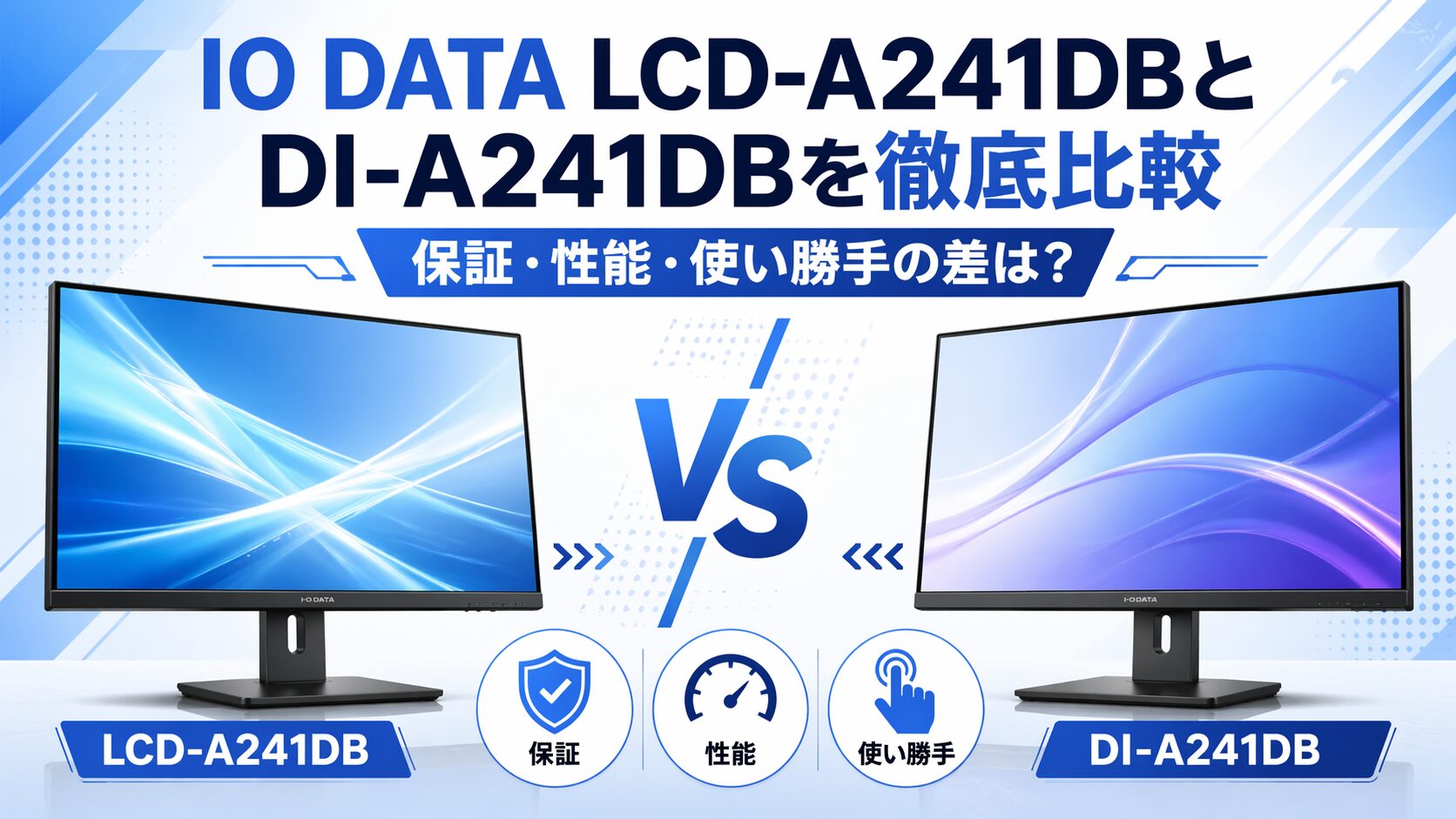
IO DATAの23.8型モニターを探していると、LCD-A241DBとDI-A241DBの2つが並び、何が違うのか迷うことがあります。
どちらも画面サイズや解像度、パネル、端子などの基本仕様はかなり近く、型番だけ見ても判断しにくい組み合わせです。
ただ、細かく見ていくと、選ぶ基準はしっかりあります。
この記事では、保証、販売ルート、画質、端子、使い勝手、向いている使い方まで整理し、どちらが自分に合うのかを判断しやすい形でまとめます。

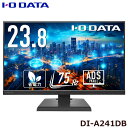
IO DATA「LCD-A241DB」と「DI-A241DB」は何が違う?
| 項目 | LCD-A241DB | DI-A241DB |
|---|---|---|
| 立ち位置 | LCD-A241Dシリーズの標準系モデル | 特定販路専売品 |
| 保証 | 5年間保証、無輝点保証あり | 3年間保証 |
| 主な共通仕様 | 23.8型、フルHD、ADS、75Hz、非光沢、HDMI×1、アナログRGB×1、スピーカー内蔵、VESA 100×100mm | |
型番が違うのに中身は近い、その理由
最初に押さえておきたいのは、この2機種は基本仕様の近さがとても目立つという点です。どちらも23.8型のフルHD、広視野角のADSパネル、非光沢、最大75Hz表示という組み合わせで、普段使いの印象はかなり似ています。映像入力もHDMIとアナログRGBを1系統ずつ備えており、スピーカーやヘッドホン端子までそろっています。
つまり、型番が違うからといって、画面そのものの性格まで大きく変わるわけではありません。IO DATAのモニターは、型番の先頭や末尾で販売経路や保証、対象ユーザーを分けていることがあり、その結果として見た目の違いより先に型番の違いが目立ちます。購入前に混乱しやすいのは自然ですが、まずは「画面性能はかなり近い」と理解しておくと比較しやすくなります。
そのうえで判断材料になるのが、保証期間、販売ルート、購入後の安心感です。画質や端子の差よりも、買ったあとにどう使いたいか、どこまで長く安心して使いたいかが、実は選び分けの中心になります。
まず押さえたい販売ルートの違い
両者の違いを分かりやすく分けるなら、販売のされ方です。DI-A241DBは特定販路専売品として位置づけられており、どの店でも同じように見つかる型番ではありません。一方のLCD-A241DBは、LCD系の標準的な流れに乗ったモデルとして比較しやすく、型番だけで情報を追いやすいのが特徴です。
この違いは、買いにくさや見つけやすさだけの話ではありません。商品ページの見せ方、販売店ごとの説明、保証案内の分かりやすさ、サポート情報の探しやすさにも関わってきます。同じような仕様でも、購入する場面で受ける印象が変わりやすいのはこのためです。
とくにネットで価格だけを見て選ぶと、型番が違う理由を見落として「安いほうで十分」と考えがちです。ただ、販売ルートが異なるモデルは、購入後に問い合わせる先や保証条件の確認方法も意識しておくほうが安心です。型番の違いは、単なる記号の違いではなく、買い方の違いでもあります。
保証年数で見たときのチェックポイント
この2機種でいちばん分かりやすい差になりやすいのが保証です。LCD-A241DBは5年間保証の対象で、液晶パネルとバックライトも保証に含まれます。さらに無輝点保証が用意されているため、購入直後の安心感を重視する人にはかなり魅力があります。
一方でDI-A241DBは3年間保証です。3年でも短すぎるわけではありませんが、仕事用や家庭のメインモニターとして長く使うつもりなら、2年の差は思った以上に大きく感じます。毎日使う機器は、壊れにくさだけでなく、万一のときにどう対応してもらえるかも満足度に直結します。
また、長期使用を前提にするなら、購入時の価格差だけでなく、保証の安心感まで含めて考えたほうが納得しやすいです。数年後に不具合が出たとき、「あのとき保証を優先しておけばよかった」と感じることは少なくありません。価格差が大きくないなら、保証はかなり強い判断材料になります。
仕様表で見るとどこまで同じなのか
仕様表を冷静に見比べると、スペック上の差が少ないことがよく分かります。画面サイズ、解像度、表示方式、視野角、リフレッシュレート、入力端子、スピーカー、ヘッドホン端子、VESA対応まで、普段の使い勝手に直結する部分はかなり近い内容です。見た目や使い始めた直後の印象も、大きくは変わりにくいでしょう。
そのため、両者の比較では「どちらが高画質か」「どちらが圧倒的に高性能か」という視点だけで考えると、差を見つけにくくなります。むしろ、どの用途で使うのか、どれくらい長く使いたいのか、購入後の安心をどれだけ重視するかで選んだほうが判断しやすくなります。
なお、IO DATAの型番ルールでは、モデルによって添付品や一部の取得規格などが異なるケースがあります。今回の2機種は主要な表示性能が近いため、細部の仕様に気を取られるより、購入条件まで含めて見るほうが実用的です。
どんな人がどちらを選ぶと失敗しにくいか
最後に選び方を整理すると、選ぶ軸はかなり明快です。長く安心して使いたい、仕事でも家庭でもメインとして使いたい、購入後の不安をなるべく減らしたいならLCD-A241DBが向いています。保証の強さは、毎日使うモニターではやはり大きな安心材料になります。
反対に、DI-A241DBは、必要な性能がそろっていて、購入先の条件にも納得できるなら十分候補になります。画面性能そのものは実用的で、端子や視認性も不足しません。すでに購入店が決まっていて、保証よりも入手性や予算のバランスを重視する人には選びやすいモデルです。
結局のところ、性能だけを見ると迷いやすく、購入後まで想像すると選びやすくなります。自分にとって大事なのが「保証の長さ」なのか、「買いやすさ」なのか、「必要十分な性能」なのかを先に決めると、判断がぐっと楽になります。
画面サイズ・画質・表示性能を比較してみる
23.8インチ フルHDは普段使いにちょうどいい?
23.8インチのフルHDは、23.8型フルHDとしてかなり定番感のある組み合わせです。文字が極端に小さくなりすぎず、デスクにも置きやすいサイズ感で、資料作成、Web閲覧、動画視聴まで幅広くこなせます。ノートPCの画面では窮屈に感じやすい作業も、このサイズならかなり快適になります。
とくに、表計算ソフトを開きながらブラウザを見る、文章を書きながら資料を確認する、といった日常的な使い方との相性が良好です。4Kのような細かさはありませんが、そのぶん表示倍率を大きくいじらなくても見やすく、扱いやすさのバランスが取りやすいのが魅力です。
大きすぎず、小さすぎず、価格も現実的に収まりやすいサイズなので、初めて外部モニターを導入する人にも選ばれやすい領域です。高精細さを最優先しないなら、この大きさと解像度の組み合わせは今でも十分実用的です。
ADSパネルの見やすさはどんな人向きか
この2機種の見やすさを支えているのがADSパネルです。上下左右178度の広視野角に対応しており、正面から少しずれた位置で見ても色味や明るさの変化が比較的少なく、画面が見やすいのが特長です。TN系のように角度で見え方が大きく変わる印象が少ないため、長時間の作業でもストレスを感じにくい部類です。
一人で真正面から使うときはもちろん、家族と並んで動画を見るときや、打ち合わせ中に少し横から画面をのぞき込む場面でも扱いやすさがあります。写真や動画を表示したときに色の破綻が少なく、文字中心の画面でも見え方が安定しやすいので、用途を選びにくいのもメリットです。
派手な画質表現よりも、毎日見続けやすい自然な使いやすさを重視する人に合っています。仕事、家庭、学習、動画視聴といった複数の用途を1台でまかないたいなら、ADSパネルの万能さはかなり頼りになります。
75Hz表示で何が変わるのか
最大リフレッシュレート75Hzは、75Hz対応というだけで劇的な差に感じにくいかもしれませんが、60Hzからの小さな快適さの積み重ねがあります。マウスポインターの動き、ウィンドウの移動、ページスクロールの見え方が少しなめらかになり、日常操作の印象が軽くなります。
この差は、派手な演出よりも「なんとなく見やすい」「少し気持ちいい」と感じる種類の違いです。ゲームだけでなく、ブラウザを長く見る人や、資料のスクロールが多い人にも地味に効いてきます。毎日触る時間が長い人ほど、この小さな差を拾いやすいでしょう。
ただし、144Hzや165Hzのような高リフレッシュレート機と比べると、方向性はまったく別です。75Hzはあくまで普段使いの快適さを少し底上げする位置づけであり、競技系ゲーム向けの性能とは考えないほうが納得しやすいです。
非光沢パネルは目が疲れにくいのか
画面表面が非光沢であることは、映り込みを抑えたい人にとって大きな利点です。照明や窓の反射が強い環境では、光沢画面だと自分の顔や部屋の明かりが目立って集中しにくくなります。その点、この2機種は映り込みを抑えやすいので、作業画面を落ち着いて見やすくなります。
さらに、フリッカーレス設計とブルーリダクション2も備えているため、長時間使う場面での負担感に配慮しやすい構成です。もちろん、疲れ方には姿勢や部屋の明るさ、文字サイズも関わるため、モニターだけで全て決まるわけではありません。それでも、目まわりのストレスを減らしたい人にとって、基本設計が整っている安心感は大きいです。
テレワークや勉強、調べもののように白背景の画面を長く見る用途では、とくに非光沢のありがたさを感じやすくなります。派手さよりも見続けやすさを大切にしたいなら、この方向性はかなり相性が良いです。
仕事用・動画用・ゲーム用での見え方の違い
この2機種は、用途を一つに絞るより、用途の幅で評価したいモニターです。仕事用では文字の見やすさ、ADSの安定感、非光沢の扱いやすさが効きます。動画用では広視野角に加えて、画面モードや超解像、色の見せ方を調整できる機能が活きやすく、普段使いの映像鑑賞なら十分楽しめます。
ゲームでは、家庭用ゲーム機と組み合わせた普段遊びに向いています。映像入力やサイズ感のバランスがよく、デスクでも扱いやすいからです。一方で、反応速度やリフレッシュレートを最優先する本格派向けではなく、あくまで「仕事も動画もゲームも一台でこなしたい」という人向けの守備範囲の広さが魅力です。
つまり、何か一つに特化した尖ったモデルではありません。だからこそ、用途が定まっていない人や、使い方が日によって変わる人には扱いやすく、失敗しにくい1台になりやすいです。
端子・音・使い勝手は満足できる?
HDMIとアナログRGBがあると何が便利か
端子構成は派手ではありませんが、HDMIとアナログRGBがあることで意外と使い道が広がります。HDMIは今のノートPCやゲーム機、レコーダーなどとつなぎやすく、普段の接続ではこちらが中心になります。一方のアナログRGBは少し古い機器との相性を残しておけるため、既存設備を使い続けたい場面で助かります。
とくに法人や学校、家庭でも長く使ってきたPCをまだ活かしたい場合、最新端子だけしかないモニターより柔軟に扱えます。新しい機器にも古い機器にも対応しやすいというのは、スペック表以上に便利です。買い替えのたびに周辺機器まで総入れ替えしなくていいのは、意外と大きなメリットです。
さらにHDMIケーブルが付属しているため、購入後すぐにつなぎやすいのも地味に助かります。細かいことですが、最初のセットアップで余計な買い足しが減るのは、満足度に直結しやすいポイントです。
スピーカー内蔵は実用的なのか
どちらも2W+2Wのスピーカーを内蔵しており、モニター単体で音を出せます。システム音、動画の確認、オンライン会議、ニュース視聴といった用途なら十分実用圏です。机の上に別スピーカーを増やしたくない人にとっては、省スペース化にもつながります。
ただし、音の迫力や低音の厚みまで期待すると物足りなさは出ます。ここは内蔵スピーカーだけで完結しない場面もあると考えておくのが現実的です。映画をしっかり楽しみたい、音楽を気持ちよく聴きたいという人は、外部スピーカーやヘッドホンを組み合わせたほうが満足しやすくなります。
それでも、最初から音が出る安心感は大きいです。会議や動画確認のたびに別機器を立ち上げなくて済むので、毎日の小さな手間を減らすという意味では、かなり便利な装備です。
ヘッドホン端子はどんな場面で役立つ?
本体にヘッドホン端子があると、ヘッドホン端子のありがたさを後から実感しやすくなります。机の下にPC本体がある環境では、毎回本体の前面や背面に手を伸ばすのは意外と面倒です。モニター側に差し込めるだけで、夜間の動画視聴や会議の準備がかなり楽になります。
テレワークでは、相手の声をはっきり聞きたい場面や、家族に音を漏らしたくない場面がよくあります。そんなときにモニター前面付近で完結するのは便利です。ゲームでも、ボイスチャットをしないライトな遊び方なら、配線をすっきりさせながら音だけ切り替えやすくなります。
端子の数だけを見ると地味ですが、実際には使い勝手に直結する部分です。モニターは毎日触る機器だからこそ、こうした小さな便利さが積み重なると満足度の差になります。
VESA対応でデスク環境はどう変わる?
スタンドはシンプルで、チルト調整には対応していますが、高さ調整や回転、左右のスイベルには対応していません。だからこそ、VESA 100×100mm対応が重要になります。ディスプレイアームに載せ替えれば、目線の高さに合わせやすくなり、机の上もすっきりしやすくなります。
ノートPCと組み合わせてデュアル環境を作る場合、モニターだけ位置が低いと首が前に出やすくなります。そうした姿勢の悩みは、VESA対応モデルだと解決しやすいです。作業効率だけでなく、長時間の姿勢づくりにも影響するので、意外と見逃せません。
最初は付属スタンドで十分でも、後から環境を拡張できる余地があるのは強みです。モニターそのものの価格だけでなく、将来的な使い回しまで考えるなら、VESA対応はかなり価値があります。
マルチディスプレイで使いやすい理由
この2機種は3辺フレームレス設計で、マルチディスプレイとの相性が良いタイプです。2台並べたときに画面の境目が目立ちにくく、資料、チャット、ブラウザ、表計算などを分けて表示しやすくなります。1台では窮屈だった作業が、2台になるだけで驚くほど整理しやすくなることがあります。
サイズが23.8型なので、横に2台並べても大きすぎず、一般的なデスクにも収めやすいのもポイントです。しかも、同じシリーズや近い型番でそろえると外観の統一感が出やすく、見た目も落ち着きます。仕事部屋をすっきり整えたい人には、この点も見逃せません。
また、資料確認用、配信用、監視用といったサブ用途にも向いています。突出した特殊性能はなくても、扱いやすさと汎用性が高いため、2台目、3台目としての使いやすさも十分あります。
どんな使い方に向いているモニターなのか
テレワーク用として選ぶなら十分?
テレワーク用として見ると、この2機種はテレワーク用としてかなり手堅い選択肢です。23.8型フルHDは資料、メール、チャット、Web会議をバランスよくこなしやすく、非光沢やフリッカーレスも長時間作業との相性が良好です。ノートPCだけでは窮屈だった作業領域を無理なく広げられます。
さらに、スピーカー内蔵とヘッドホン端子があるため、会議前の準備もスムーズです。資料を見ながら会議ツールを開くような場面でも、視線移動が減って作業しやすくなります。外部モニター導入で最初に感じやすいのは、画質よりも「仕事が散らからなくなること」です。
もちろん、WebカメラやUSBハブ機能は内蔵していないため、会議環境をすべて1台で完結させたい人には別機器が必要です。それでも、画面の見やすさと使いやすさの土台はしっかりしているので、在宅勤務のメイン画面として十分現実的です。
学習用や家庭用PCに向いている理由
家庭で使うモニターは、特定の用途だけでなく、学習や家庭用のように役割が日によって変わりやすいものです。調べもの、オンライン授業、動画視聴、家計管理、書類作成など、使う内容が散らばるほど、癖の少ないモニターが便利になります。この2機種はまさにそのタイプです。
Windowsパソコンだけでなく、MacやChromebookにも対応しやすく、家の中でつなぎ替えて使う想定とも相性が良いです。視野角が広いので、保護者が横から画面を確認したい場面でも見やすく、学習用の共有にも向いています。派手さよりも、毎日無理なく使えることが大切な家庭用では、こうした安定感が効いてきます。
また、スピーカー内蔵なので、最初の一台として準備しやすいのもポイントです。周辺機器をたくさんそろえなくても使い始めやすく、必要に応じて後から拡張できるため、家庭用の導入ハードルを下げやすいモデルです。
Nintendo SwitchやPS5で使うならどう見る?
ゲーム機との組み合わせでは、公式に動作確認済みの機器が案内されているため、動作確認済みという安心感があります。Nintendo Switch、PS5、PS4、Xbox Series X/Sといった機器に対応しやすく、HDMI接続で素直に使えるのが魅力です。
23.8型というサイズは、机の近くで遊ぶデスク環境にちょうどよく、テレビほど場所を取りません。RPG、アクション、スポーツ、パーティーゲームなど、幅広いジャンルを無理なく楽しみやすいサイズ感です。視野角も広いので、少し離れた位置や横から見ても画面が破綻しにくいのはメリットです。
一方で、ゲーム用として見たときの立ち位置は「快適な普段遊び向け」です。高リフレッシュレート特化ではないため、対戦ゲームで一歩でも有利になりたい人向けというより、仕事や動画と兼用しながらゲームも楽しみたい人に合っています。
動画視聴メインでも満足しやすい人
動画視聴を重視する人にも、この2機種は十分候補になります。ADSパネルによる視野角の広さに加え、動画視聴でうれしい画面モードや超解像、色の見え方を調整する機能が用意されているため、普段の配信動画や映画、ライブ映像を気持ちよく見やすい構成です。
フルHDなので、動画配信サービスや地デジ系コンテンツとも相性がよく、過剰な高精細環境を求めないなら十分満足しやすいです。スピーカー内蔵でとりあえず再生でき、必要ならヘッドホンにつなげるため、視聴スタイルも選びやすくなっています。
大画面テレビほどの迫力はなくても、机で見る映像としてはちょうどいい距離感があります。動画だけでなく、作業の合間に軽く見たい人にも向いており、日常の中で使い回しやすい映像用モニターとして考えやすいです。
本格ゲーミング用途では注意したい点
ここで一つ整理しておきたいのが、本格ゲーミングを最優先するなら別の方向を見たほうが納得しやすいという点です。最大75Hz、応答速度5msという仕様は、普段遊びや軽めのゲームには十分でも、144Hz以上を前提にした対戦志向の環境とは位置づけが異なります。
もちろん、ゲーム機で遊ぶ、PCゲームをライトに楽しむ、映像も仕事も一台にまとめたいという使い方なら問題ありません。むしろ、そのバランス感こそが強みです。ただ、競技性の高いFPSや反応速度を極端に重視するタイトルが中心なら、最初からゲーミング特化モデルを選んだほうが後悔は少なくなります。
この2機種は「全部をそこそこ気持ちよくこなす」タイプです。ゲームだけでなく、日常作業もこなすモニターを探している人には合いますが、勝ちやすさや一瞬の滑らかさを追い込むモデルではありません。
結局どっちを選ぶべき?後悔しない選び方
保証重視ならどちらを優先するべきか
結論から言えば、保証を重視するならLCD-A241DBが有力です。5年間保証に加えて、無輝点保証まで用意されているため、購入後の不安をかなり減らしやすくなります。毎日使うモニターは、壊れないこと以上に、もしものときにどう守られるかが重要です。
とくに仕事で使う人、家族共用で長く置きたい人、買い替え頻度を下げたい人にとって、保証の差は数字以上に大きく感じられます。モニターは故障しない限り話題に上がりにくい機器ですが、いざ不具合が出ると作業への影響が大きく、保証のありがたさを強く実感しやすい製品でもあります。
初期費用だけを見れば別の選択肢も気になりますが、数年単位で使うつもりなら、保証は価格と並ぶ大事な基準です。「できるだけ長く安心して使いたい」という気持ちが少しでもあるなら、LCD系を優先する理由は十分あります。
価格重視で選ぶときの考え方
価格で比較するときは、価格だけで決めないことが大切です。見た目の販売価格が少し安くても、保証の長さ、購入店の対応、返品条件、在庫の安定、購入後の問い合わせやすさまで含めると、実際の満足度は変わってきます。モニターは一度買うと長く使うため、入口の価格差だけで判断しないほうが納得しやすいです。
DI-A241DBは必要な性能をきちんと備えた実用機なので、購入条件が合えば十分魅力があります。すでに買う店が決まっていて、その店の保証やサポートにも納得できるなら、選択肢として無理はありません。逆に、安く見えたから飛びついたものの、あとから保証差に気づくと、満足度が下がりやすくなります。
価格を見るなら、本体価格だけでなく「長く使ったときの安心も含めて得かどうか」を意識すると判断しやすいです。最終的に気持ちよく使えるかどうかは、こうした見えにくい条件にも左右されます。
迷ったときに見るべき3つの判断基準
迷ったときは、3つの判断基準だけで考えると整理しやすくなります。ひとつ目は保証です。長く使う前提ならLCD-A241DBが有利です。ふたつ目は購入ルートです。購入後の相談先や販売店の条件まで含めて納得できるかを見ます。みっつ目は用途で、仕事中心か、家庭兼用か、ゲームも含めるかを考えます。
この3つに優先順位をつけるだけで、迷いがかなり減ります。たとえば「保証が最優先」ならLCD系に寄りますし、「すでに買う先が決まっていて予算を優先」ならDI系も現実的です。性能が近いからこそ、比較の軸を増やしすぎると逆に判断しにくくなります。
モニター選びでは、スペック表の数値を細かく追いかけるより、「自分がどこで満足するか」をはっきりさせるほうが失敗しにくいです。使い方が見えている人ほど、答えは意外とシンプルに出せます。
購入前に確認したいチェックリスト
購入直前には、保証条件や返品条件の確認を忘れないようにしたいところです。とくに型番違いがあるモニターは、販売ページの説明をざっと読んだだけでは、保証の長さや販売ルートの違いを見落としやすくなります。自分が見ている商品ページが、本当に欲しい型番かも確認しておくと安心です。
あわせて、接続したい機器の端子、机に置けるサイズ、アームを使うかどうか、スピーカーで足りるかどうかも見ておくと失敗が減ります。デスクが狭いなら23.8型は扱いやすいですが、資料を極端に多く並べたい人にはもう少し大きいサイズが向く場合もあります。
また、ゲームや動画の比重が高いなら、用途の中心を自分の中で決めておくのも大事です。何となく選ぶと、あとから「仕事にはよかったけれどゲームでは物足りない」といったズレが出ることがあります。最後は、使う場面を具体的に思い浮かべることがいちばん効きます。
こんな人にはこちら、と最後に結論
最後にまとめると、結論はかなり分かりやすいです。長期保証と購入後の安心感を重視するならLCD-A241DB、必要十分な性能を備えたモデルを購入条件に合わせて選びたいならDI-A241DB、という考え方で大きくは外しにくいです。
画面性能そのものはかなり近いため、「どちらが圧倒的に高性能か」という比較では答えが出にくい組み合わせです。だからこそ、保証、販売ルート、使い方という3点に絞って考えると、すっきり判断できます。とくに迷いやすい人ほど、スペック表ではなく購入後の姿を想像したほうが選びやすくなります。
日々の仕事や動画視聴、家庭での共用まで広くこなせるモニターを探しているなら、どちらも十分に実用的です。そのうえで後悔を減らしたいなら、安心重視のLCD-A241DBを基準にしつつ、条件が合えばDI-A241DBも候補に入れる、という考え方がもっとも現実的です。
まとめ
LCD-A241DBとDI-A241DBは、画面サイズや解像度、ADSパネル、75Hz、端子構成などの主要仕様が近く、普段使いの印象もよく似ています。違いとして効いてくるのは、販売ルートと保証です。長く安心して使いたいなら5年保証のLCD-A241DB、購入条件や予算とのバランスを見ながら必要十分な性能を選ぶならDI-A241DBが候補になります。性能差だけで決めにくい組み合わせだからこそ、購入後に何を重視したいかを先に決めることが、満足できる選び方につながります。